
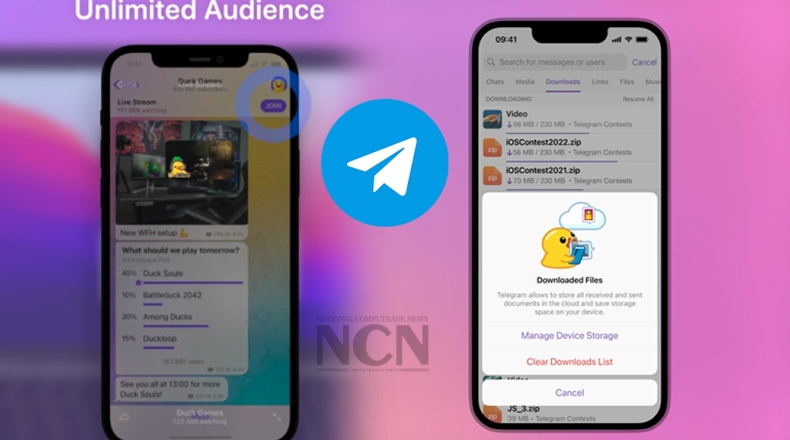
本文将提供一份详细的安卓13存储权限设置图解指南,帮助您彻底解决Telegram下载文件失败或无法保存的问题。通过清晰的步骤截图和说明,您将快速掌握如何在安卓13的新权限框架下,正确配置Telegram的存储权限,确保文件、图片和视频能够顺利下载到您的设备中。
安卓13存储权限详解与Telegram下载问题
安卓13对存储权限进行了更精细化的管理,引入了“照片和视频”权限,与传统的“文件和媒体”权限分离。这导致许多用户在更新系统后,发现Telegram无法正常下载文件。
安卓13存储权限的关键变化
在安卓13中,应用访问设备存储空间的方式发生了变化:
– “照片和视频”权限:仅允许应用访问您的图片和视频文件。
– “音乐和音频”权限:仅允许应用访问您的音频文件。
– “所有文件”权限:允许应用访问设备上的所有文件,但许多应用默认不会请求此权限。
Telegram通常默认请求“照片和视频”权限,当您尝试下载文档、APK文件或其他非媒体格式时,就会因权限不足而失败。
Telegram下载失败的常见表现
当存储权限配置不当时,您可能会遇到:
– 下载进度卡住,最终显示“下载失败”。
– 图片和视频可以下载,但文档、压缩包等无法下载。
– 下载的文件在手机文件管理器中找不到。
安卓13 Telegram存储权限设置图解步骤
请按照以下步骤检查和修改设置,确保Telegram拥有正确的存储权限。
步骤一:进入应用权限设置
1. 打开手机的“设置”应用。
2. 找到并点击“应用”或“应用管理”。
3. 在应用列表中找到“Telegram”并点击进入。
4. 选择“权限”选项,进入权限管理页面。
步骤二:设置正确的存储权限
1. 在权限列表中,找到“文件和媒体”或“照片和视频”相关权限项。
2. 点击该权限项,您会看到几个选项:“不允许”、“仅在使用中允许”、“每次询问”、“允许”。
3. 为了确保下载正常,请选择“允许”。部分机型可能需要您额外授予“所有文件”管理权限。
4. 如果看到“所有文件”或“管理所有文件”选项,请务必开启它。这是确保Telegram能下载任何类型文件的关键。
步骤三:Telegram内部下载路径检查
设置好系统权限后,打开Telegram进行内部设置:
1. 进入Telegram,点击左上角菜单(三条横线)。
2. 进入“设置” -> “数据和存储”。
3. 点击“存储设置”,确保“保存到画廊”等选项已开启,并检查默认下载路径是否有效。
替代通讯软件对比与推荐
虽然Telegram功能强大,但如果您对其权限管理或使用体验有所顾虑,可以考虑以下替代软件。每款软件在文件下载和存储管理上各有特点。
Signal:隐私优先的通讯工具
Signal以其极致的隐私保护著称。在文件管理方面,它同样需要明确的存储权限,但其开源和透明的策略让用户对数据安全更有信心。下载文件的操作流程与Telegram类似。
WhatsApp:全球普及的便捷之选
WhatsApp与手机系统集成度较高,在安卓13上管理存储权限相对直观。它自动将媒体文件保存到相册,其他文件则需要在聊天或文件管理器中手动定位,权限请求较为集中。
如果您正在寻找一款在文件管理、隐私功能和跨平台体验上表现均衡的通讯软件,Telegram 仍然是综合实力非常突出的选择。正确配置权限后,它能提供稳定高效的文件下载体验。
FAQ相关问答
安卓13中Telegram无法下载文档或压缩包,但可以下载图片,这是为什么?
这是因为安卓13将存储权限细化了。Telegram默认可能只请求并获得了“照片和视频”权限,这仅允许它访问和保存图片、视频文件。要下载文档、APK、压缩包等非媒体文件,需要授予Telegram更高级的“所有文件”或“管理所有文件”权限。
如何在安卓13上为Telegram正确设置存储权限以解决下载问题?
请按以下步骤操作:
1. 进入手机设置 > 应用 > 找到并点击Telegram。
2. 进入权限管理页面,找到“文件和媒体”或相关存储权限项。
3. 将权限设置为“允许”。
4. 如果看到“所有文件”或“管理所有文件”选项,请务必开启它。这是确保能下载所有类型文件的关键。
除了Telegram,还有哪些通讯软件在安卓13上管理文件下载比较方便?
您可以考虑以下替代软件:
Signal:以隐私保护为核心,文件下载流程与Telegram类似,也需要明确配置存储权限。
WhatsApp:全球普及度高,与系统集成较好。它会自动将媒体文件保存到相册,其他文件的管理权限请求相对集中,在安卓13上设置较为直观。